Jak převést JPG obrázky na PDF
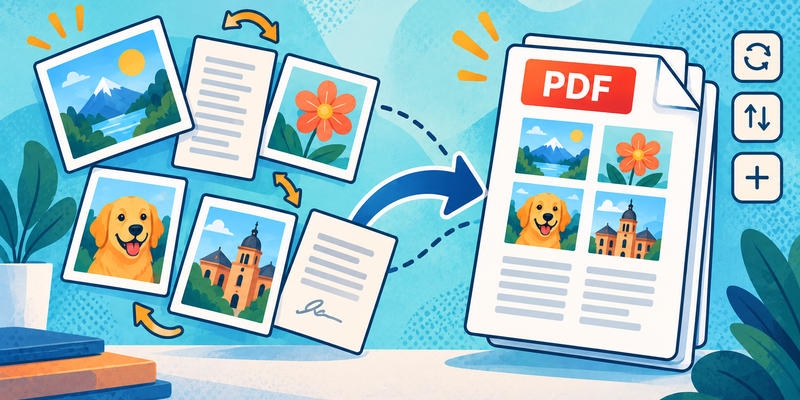
Převod JPG obrázků na PDF usnadňuje odesílání, tisk nebo sdílení fotografií, skenů a screenshotů jako jednoho dokumentu. NeatFile převádí obrázky ve vašem prohlížeči a umožňuje vám uspořádat stránky před vytvořením PDF.
Převod JPG souborů na PDF
- Otevřete JPG na PDF.
- Vyberte jeden nebo více JPG obrázků, nebo je přetáhněte do oblasti pro nahrávání.
- Přetáhněte karty obrázků pro nastavení pořadí stránek.
- Otočte nebo odstraňte obrázek, když je to potřeba.
- Vyberte velikost stránky, orientaci a okraje v panelu nastavení.
- Zadejte název výstupního souboru a vyberte Vytvořit PDF.
- Vyberte Stáhnout PDF, když je výsledek připraven.
Každý obrázek se stává jednou stránkou PDF. Pro kombinaci JPG a PNG souborů ve stejném dokumentu použijte Obrázky na PDF.
Jakou velikost stránky bych měl zvolit?
Použijte Přizpůsobit obrázku, když je důležité zachovat původní rozměry. Zvolte A4 nebo Letter, když bude PDF tištěno nebo nahráváno do formuláře se standardní velikostí stránky. Použijte okraje, abyste udrželi důležitý obsah daleko od okraje stránky.
Zkontrolujte výsledek
Otevřete stažené PDF a ověřte, že stránky jsou ve správném pořadí, obrázky jsou vzpřímené a text zůstává čitelný. U citlivých dokumentů si stáhněte výsledek a uložte ho tam, kde máte kontrolu nad přístupem.
Časté otázky k JPG na PDF
Mohu převést více než jeden JPG najednou?
Ano. Přidejte více obrázků a uspořádejte je v pořadí, které chcete. Každý obrázek se stává stránkou ve exportovaném PDF.
Mohu zahrnout PNG obrázky?
Ano. Použijte Obrázky na PDF, když váš dokument obsahuje jak JPG, tak PNG soubory.
Zlepší převod JPG na PDF kvalitu obrázku?
Ne. Převod mění formát kontejneru; neobnovuje detaily, které chyběly v původním obrázku. Zkontrolujte orientaci obrázku a čitelnost před vytvořením PDF.
Související nástroje
Vyzkoušejte JPG na PDF pro převod fotografií nebo skenů na sdílené PDF.