Jak snížit velikost PDF bez ztráty čitelnosti
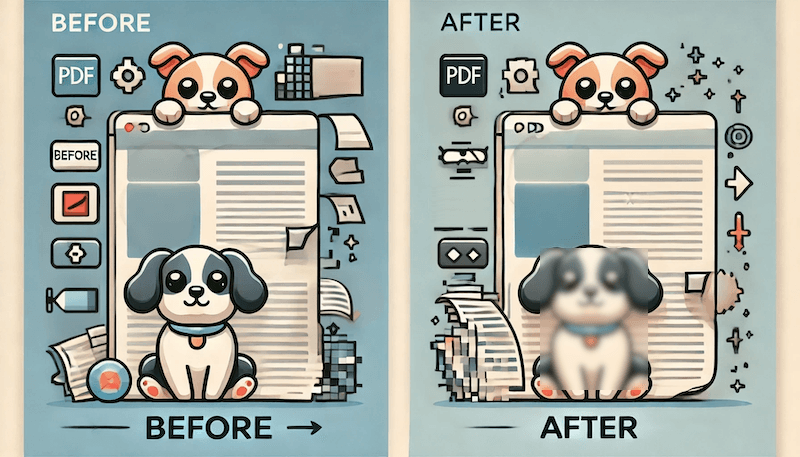
Snížení velikosti PDF je kompromis: menší soubor se rychleji nahrává, ale agresivní komprese může způsobit rozmazání skenů nebo obtížnou čitelnost malého textu. Správné nastavení závisí na obsahu dokumentu a na tom, kde ho budete používat.
Vyberte cíl před kompresí
Začněte s požadavkem, který musíte splnit:
- Portál pro žádosti může specifikovat maximální velikost souboru.
- E-mailové a messagingové služby mohou omezit přílohy.
- Mobilní uživatel může potřebovat menší stahování.
- Archivní nebo tiskový pracovní postup může vyžadovat vyšší kvalitu než webové nahrávání.
Pokud není uveden žádný limit, uchovejte originál a snažte se o co nejmenší snížení, které stále vypadá a čte se správně.
Co ovlivňuje velikost a kvalitu PDF?
Účel dokumentu
- Tisk: Udržujte dostatečné rozlišení pro zamýšlenou velikost papíru a zkontrolujte vzorovou stránku při 100 %.
- Online sdílení: Mírné snížení je často dostatečné pro čtení na obrazovce.
- Archivace: Preferujte originál nebo bezztrátový pracovní postup a uchovávejte zdroj odděleně.
Typ obsahu
- PDF s převahou textu se často komprimují bez viditelné změny.
- PDF s převahou obrázků mohou být mnohem menší, ale fotografie a skeny mohou ztratit detaily.
- Smíšené dokumenty potřebují zkontrolovat jak text, tak obrázky po kompresi.
Rozlišení
Rozlišení ovlivňuje ostrost skenovaných obrázků. Neexistuje univerzální hodnota DPI: vyberte nejnižší nastavení, které udržuje nejmenší požadovaný text, razítka a podpisy čitelné.
Metoda komprese
Ztrátová komprese obvykle produkuje větší snížení velikosti změnou dat obrázku. Bezztrátová optimalizace zachovává data, ale může vyprodukovat menší snížení. Podmnožiny písem mohou snížit velikost bez změny viditelného textu, pokud je to podporováno aplikací PDF.
Standardy PDF
Používejte PDF/A pouze tehdy, když to archiv nebo organizace konkrétně vyžaduje; automaticky to není menší soubor. Používejte PDF/X pouze pro tiskový pracovní postup, který to vyžaduje.
Snížení PDF pomocí NeatFile
- Otevřete Snížit velikost PDF.
- Přidejte PDF a vyberte úroveň komprese.
- Stáhněte výsledek a porovnejte jeho velikost s originálem.
- Otevřete výsledek a zkontrolujte reprezentativní stránky při normální velikosti pro čtení.
NeatFile vrací originál, když by optimalizace způsobila, že již malý PDF soubor by byl větší. To zabraňuje zbytečnému zvyšování velikosti souboru kompresí.
Praktické způsoby, jak snížit velikost
- Před kompresí odstraňte prázdné stránky a duplicitní skeny.
- Ořízněte velké prázdné okraje ze skenovaných obrázků.
- Používejte odstíny šedi pouze tehdy, když barva není potřebná pro význam nebo důkaz.
- Před nahráním si prohlédněte text, podpisy, razítka a fotografie.
- Uchovejte originál, abyste mohli později vyzkoušet méně agresivní nastavení.
Běžné chyby
- Komprese dokumentu určeného pro tisk s nastavením pouze pro web.
- Předpokládání, že menší soubor je automaticky lepší.
- Nahrazení originálu před zkontrolováním exportovaného PDF.
- Odstranění barvy, která nese informace, jako je razítko nebo zvýrazněné pole.
Praktická kontrola kvality
Po kompresi ověřte počet stránek, orientaci, vyberatelný text, obrázky, podpisy a velikost souboru. Pokud je něco obtížně čitelné, vraťte se k originálu a vyberte jemnější nastavení. Vyzkoušejte NeatFile’s nástroj pro snížení velikosti PDF.