Sådan konverteres JPG-billeder til PDF
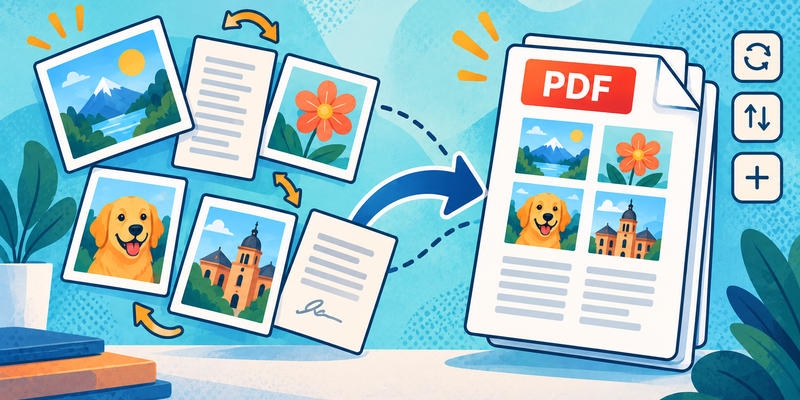
At konvertere JPG-billeder til en PDF gør det lettere at indsende, printe eller dele fotos, scanninger og screenshots som ét dokument. NeatFile konverterer billeder i din browser og lader dig arrangere siderne, før du opretter PDF'en.
Konverter JPG-filer til PDF
- Åbn JPG til PDF.
- Vælg et eller flere JPG-billeder, eller træk dem ind i uploadområdet.
- Træk billedkortene for at indstille sideordenen.
- Drej eller fjern et billede, når det er nødvendigt.
- Vælg sides størrelse, orientering og margener i indstillingspanelet.
- Indtast et outputfilnavn og vælg Opret PDF.
- Vælg Download PDF, når resultatet er klar.
Hvert billede bliver til en PDF-side. For at kombinere JPG- og PNG-filer i det samme dokument, brug Billeder til PDF.
Hvilken sides størrelse skal jeg vælge?
Brug Tilpas til billede, når det er vigtigt at bevare de originale dimensioner. Vælg A4 eller Letter, når PDF'en skal printes eller uploades til en formular med en standard sides størrelse. Brug margener for at holde vigtigt indhold væk fra sidekanten.
Tjek resultatet
Åbn den downloadede PDF og verificer, at siderne er i den ønskede rækkefølge, billederne er opretstående, og teksten forbliver læsbar. For følsomme dokumenter, download resultatet og opbevar det, hvor du har kontrol over adgangen.
Almindelige spørgsmål om JPG til PDF
Kan jeg konvertere mere end ét JPG ad gangen?
Ja. Tilføj flere billeder og arranger dem i den rækkefølge, du ønsker. Hvert billede bliver til en side i den eksporterede PDF.
Kan jeg inkludere PNG-billeder?
Ja. Brug Billeder til PDF, når dit dokument inkluderer både JPG- og PNG-filer.
Vil konvertering af et JPG til PDF forbedre billedkvaliteten?
Nej. Konvertering ændrer containerformatet; det gendanner ikke detaljer, der manglede i det originale billede. Tjek billedets orientering og læsbarhed, før du opretter PDF'en.
Relaterede værktøjer
Prøv JPG til PDF for at omdanne fotos eller scanninger til en delbar PDF.