Sådan reducerer du PDF-størrelse uden at miste læsbarhed
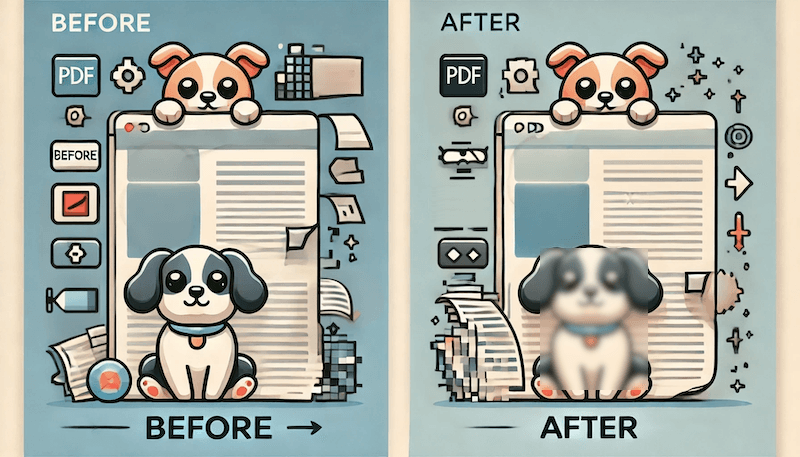
At reducere en PDF er en afvejning: en mindre fil uploades hurtigere, men aggressiv komprimering kan gøre scanninger slørede eller små tekster svære at læse. Den rigtige indstilling afhænger af, hvad der er inde i dokumentet, og hvor du vil bruge det.
Vælg målet før komprimering
Start med det krav, du skal opfylde:
- En ansøgningsportal kan angive en maksimal filstørrelse.
- E-mail- og messagingtjenester kan begrænse vedhæftede filer.
- En mobilbruger kan have brug for en mindre download.
- En arkiverings- eller printarbejdsgang kan kræve mere kvalitet end en webupload.
Hvis der ikke er angivet nogen grænse, skal du beholde originalen og sigte efter den mindste reduktion, der stadig ser godt ud og er læsbar.
Hvad påvirker PDF-størrelse og kvalitet?
Dokumentformål
- Print: Behold tilstrækkelig opløsning til den tilsigtede papirstørrelse og inspicer en prøve side ved 100%.
- Online deling: En moderat reduktion er ofte tilstrækkelig til skærmlæsning.
- Arkivering: Foretræk originalen eller en tabsfri arbejdsgang, og bevar kilden separat.
Indholdstype
- Teksttunge PDF'er komprimeres ofte uden synlig ændring.
- Billedtunge PDF'er kan blive meget mindre, men fotos og scanninger kan miste detaljer.
- Blandede dokumenter skal have både tekst og billeder kontrolleret efter komprimering.
Opløsning
Opløsning påvirker skarpheden af scannede billeder. Der er ikke en universel DPI-værdi: vælg den laveste indstilling, der holder den mindste krævede tekst, stempler og underskrifter læselige.
Komprimeringsmetode
Tabsfri komprimering producerer normalt en større størrelsesreduktion ved at ændre billeddata. Tabsfri optimering bevarer dataene, men kan producere en mindre reduktion. Font-subsetting kan reducere størrelsen uden at ændre synlig tekst, når det understøttes af PDF-applikationen.
PDF-standarder
Brug PDF/A kun når et arkiv eller en organisation specifikt kræver det; det er ikke automatisk en mindre fil. Brug PDF/X kun til en printarbejdsgang, der kræver det.
Reducer en PDF med NeatFile
- Åbn Reducer PDF-størrelse.
- Tilføj PDF'en og vælg et komprimeringsniveau.
- Download resultatet og sammenlign dets størrelse med originalen.
- Åbn resultatet og inspicer repræsentative sider i normal læsestørrelse.
NeatFile returnerer originalen, når en optimering ville gøre en allerede lille PDF større. Dette forhindrer komprimering i at øge filstørrelsen unødigt.
Praktiske måder at reducere størrelse på
- Fjern blanke sider og duplikatscanninger før komprimering.
- Beskær store tomme kanter fra scannede billeder.
- Brug gråtoner kun når farve ikke er nødvendig for betydning eller bevis.
- Forhåndsvis tekst, underskrifter, stempler og fotos før upload.
- Behold originalen, så du kan prøve en mindre aggressiv indstilling senere.
Almindelige fejl
- At komprimere et dokument, der er beregnet til print, med en web-only indstilling.
- At antage, at en mindre fil automatisk er bedre.
- At erstatte originalen før kontrol af den eksporterede PDF.
- At fjerne farve, der bærer information, såsom et stempel eller et markeret felt.
En praktisk kvalitetskontrol
Efter komprimering skal du verificere sideantal, orientering, vælgbar tekst, billeder, underskrifter og filstørrelse. Hvis noget er svært at læse, skal du vende tilbage til originalen og vælge en mildere indstilling. Prøv NeatFiles værktøj til at reducere PDF-størrelse.