Come Ridurre la Dimensione di un PDF Senza Perdere Leggibilità
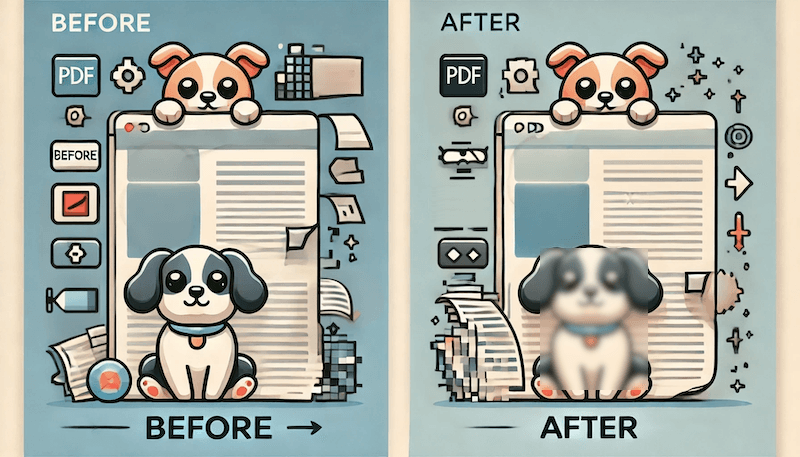
Ridurre un PDF è un compromesso: un file più piccolo si carica più velocemente, ma una compressione aggressiva può rendere le scansioni sfocate o il testo piccolo difficile da leggere. L'impostazione giusta dipende da cosa c'è all'interno del documento e dove lo utilizzerai.
Scegli il target prima di comprimere
Inizia con il requisito che devi soddisfare:
- Un portale di applicazione può specificare una dimensione massima del file.
- I servizi di email e messaggistica possono limitare gli allegati.
- Un utente mobile potrebbe aver bisogno di un download più piccolo.
- Un flusso di lavoro di archiviazione o stampa potrebbe richiedere più qualità rispetto a un caricamento web.
Se non c'è un limite dichiarato, conserva l'originale e punta alla riduzione più piccola che appare e si legge correttamente.
Cosa influisce sulla dimensione e qualità del PDF?
Scopo del documento
- Stampa: Mantieni una risoluzione sufficiente per la dimensione della carta prevista e ispeziona una pagina campione al 100%.
- Condivisione online: Una riduzione moderata è spesso sufficiente per la lettura su schermo.
- Archiviazione: Preferisci l'originale o un flusso di lavoro senza perdita, e conserva la sorgente separatamente.
Tipo di contenuto
- PDF ricchi di testo spesso si comprimono senza un cambiamento visibile.
- PDF ricchi di immagini possono diventare molto più piccoli, ma foto e scansioni possono perdere dettagli.
- Documenti misti necessitano di controlli sia sul testo che sulle immagini dopo la compressione.
Risoluzione
La risoluzione influisce sulla nitidezza delle immagini scansionate. Non esiste un valore DPI universale: scegli l'impostazione più bassa che mantenga il testo, i timbri e le firme più piccoli richiesti leggibili.
Metodo di compressione
La compressione lossy di solito produce una riduzione di dimensione maggiore modificando i dati delle immagini. L'ottimizzazione lossless preserva i dati ma può produrre una riduzione più piccola. Il subset dei font può ridurre la dimensione senza cambiare il testo visibile quando supportato dall'applicazione PDF.
Standard PDF
Usa PDF/A solo quando un'archiviazione o un'organizzazione lo richiede specificamente; non è automaticamente un file più piccolo. Usa PDF/X solo per un flusso di lavoro di stampa che lo richiede.
Ridurre un PDF con NeatFile
- Apri Riduci Dimensione PDF.
- Aggiungi il PDF e seleziona un livello di compressione.
- Scarica il risultato e confronta la sua dimensione con l'originale.
- Apri il risultato e ispeziona pagine rappresentative alla dimensione di lettura normale.
NeatFile restituisce l'originale quando un'ottimizzazione renderebbe un PDF già piccolo più grande. Questo previene che la compressione aumenti inutilmente la dimensione del file.
Modi pratici per ridurre la dimensione
- Rimuovi pagine vuote e scansioni duplicate prima della compressione.
- Ritaglia grandi bordi vuoti dalle immagini scansionate.
- Usa il bianco e nero solo quando il colore non è necessario per il significato o la prova.
- Anteprima testo, firme, timbri e foto prima di caricare.
- Conserva l'originale così puoi provare un'impostazione meno aggressiva in seguito.
Errori comuni
- Comprimere un documento destinato alla stampa con un'impostazione solo per il web.
- Assumere che un file più piccolo sia automaticamente migliore.
- Sostituire l'originale prima di controllare il PDF esportato.
- Rimuovere il colore che porta informazioni, come un timbro o un campo evidenziato.
Un controllo di qualità pratico
Dopo la compressione, verifica il numero di pagine, l'orientamento, il testo selezionabile, le immagini, le firme e la dimensione del file. Se qualcosa è difficile da leggere, torna all'originale e scegli un'impostazione più delicata. Prova lo strumento Riduci Dimensione PDF di NeatFile.