Hvordan konvertere JPG-bilder til PDF
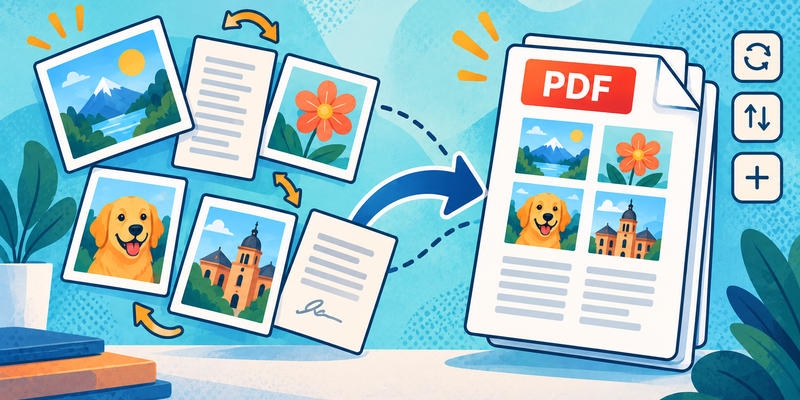
Å konvertere JPG-bilder til en PDF gjør det enklere å sende inn, skrive ut eller dele bilder, skanninger og skjermbilder som ett dokument. NeatFile konverterer bilder i nettleseren din og lar deg ordne sidene før du oppretter PDF-en.
Konverter JPG-filer til PDF
- Åpne JPG til PDF.
- Velg ett eller flere JPG-bilder, eller dra dem inn i opplastingsområdet.
- Dra bildene for å sette siderekkefølgen.
- Roter eller fjern et bilde når det er nødvendig.
- Velg papirstørrelse, orientering og marger i innstillingspanelet.
- Skriv inn et utdatafilnavn og velg Opprett PDF.
- Velg Last ned PDF når resultatet er klart.
Hvert bilde blir en PDF-side. For å kombinere JPG- og PNG-filer i det samme dokumentet, bruk Bilder til PDF.
Hvilken papirstørrelse bør jeg velge?
Bruk Tilpass til bilde når det er viktig å bevare de originale dimensjonene. Velg A4 eller Letter når PDF-en skal skrives ut eller lastes opp til et skjema med standard papirstørrelse. Bruk marger for å holde viktig innhold unna sidekanten.
Sjekk resultatet
Åpne den nedlastede PDF-en og verifiser at sidene er i ønsket rekkefølge, bildene står oppreist, og teksten er lesbar. For sensitive dokumenter, last ned resultatet og oppbevar det der du har kontroll over tilgangen.
Vanlige spørsmål om JPG-til-PDF
Kan jeg konvertere mer enn ett JPG samtidig?
Ja. Legg til flere bilder og ordne dem i den rekkefølgen du ønsker. Hvert bilde blir en side i den eksporterte PDF-en.
Kan jeg inkludere PNG-bilder?
Ja. Bruk Bilder til PDF når dokumentet ditt inkluderer både JPG- og PNG-filer.
Vil konvertering av et JPG til PDF forbedre bildekvaliteten?
Nei. Konvertering endrer beholderformatet; det gjenoppretter ikke detaljer som manglet fra det originale bildet. Sjekk bildeorienteringen og lesbarheten før du oppretter PDF-en.
Relaterte verktøy
Prøv JPG til PDF for å gjøre bilder eller skanninger om til en delbar PDF.