Hvordan redusere PDF-størrelse uten å miste lesbarhet
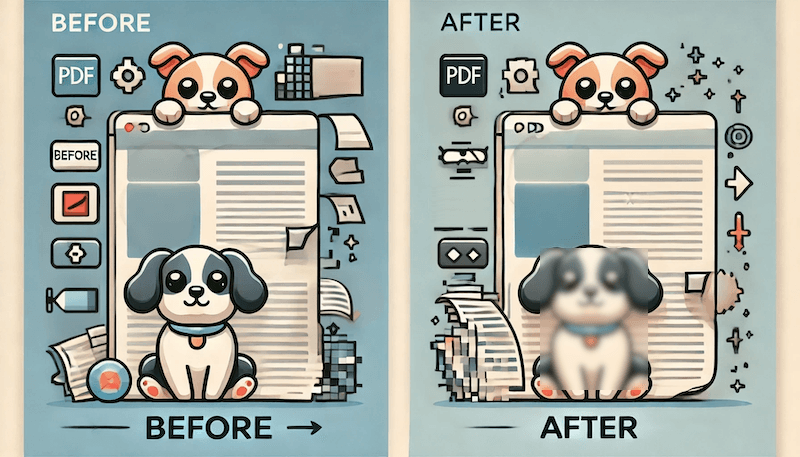
Å redusere en PDF er en avveining: en mindre fil lastes opp raskere, men aggressiv komprimering kan gjøre skanninger uklare eller liten tekst vanskelig å lese. Den riktige innstillingen avhenger av hva som er inne i dokumentet og hvor du vil bruke det.
Velg målet før du komprimerer
Start med kravet du må oppfylle:
- En søknadsportal kan spesifisere en maksimal filstørrelse.
- E-post- og meldingstjenester kan begrense vedlegg.
- En mobilbruker kan trenge en mindre nedlasting.
- En arkiverings- eller utskriftsarbeidsflyt kan kreve mer kvalitet enn en webopplasting.
Hvis det ikke er noen angitt grense, behold originalen og sikte mot den minste reduksjonen som fortsatt ser bra ut og er lesbar.
Hva påvirker PDF-størrelse og kvalitet?
Dokumentformål
- Utskrift: Behold tilstrekkelig oppløsning for den tiltenkte papirstørrelsen og inspiser en prøve side i 100%.
- Nettdeling: En moderat reduksjon er ofte tilstrekkelig for skjermlesing.
- Arkivering: Foretrekk originalen eller en tapsfri arbeidsflyt, og bevar kilden separat.
Innholdstype
- Teksttunge PDF-er komprimeres ofte uten synlig endring.
- Bilde-tunge PDF-er kan bli mye mindre, men bilder og skanninger kan miste detaljer.
- Blandede dokumenter trenger både tekst og bilder sjekket etter komprimering.
Oppløsning
Oppløsning påvirker skarpheten til skannede bilder. Det finnes ingen universell DPI-verdi: velg den laveste innstillingen som holder den minste nødvendige teksten, stempler og signaturer lesbare.
Komprimeringsmetode
Tapskomprimering gir vanligvis en større størrelsesreduksjon ved å endre bildedata. Tapsfri optimalisering bevarer dataene, men kan gi en mindre reduksjon. Font-subsetting kan redusere størrelsen uten å endre synlig tekst når det støttes av PDF-applikasjonen.
PDF-standarder
Bruk PDF/A kun når et arkiv eller en organisasjon spesifikt krever det; det er ikke automatisk en mindre fil. Bruk PDF/X kun for en utskriftsarbeidsflyt som krever det.
Reduser en PDF med NeatFile
- Åpne Reduser PDF-størrelse.
- Legg til PDF-en og velg et komprimeringsnivå.
- Last ned resultatet og sammenlign størrelsen med originalen.
- Åpne resultatet og inspiser representative sider i normal lesestørrelse.
NeatFile returnerer originalen når en optimalisering ville gjort en allerede liten PDF større. Dette forhindrer at komprimering øker filstørrelsen unødvendig.
Praktiske måter å redusere størrelse på
- Fjern blanke sider og duplikate skanninger før komprimering.
- Beskjær store tomme kanter fra skannede bilder.
- Bruk gråtoner kun når farge ikke er nødvendig for mening eller bevis.
- Forhåndsvis tekst, signaturer, stempler og bilder før opplasting.
- Behold originalen slik at du kan prøve en mindre aggressiv innstilling senere.
Vanlige feil
- Komprimere et dokument ment for utskrift med en web-only innstilling.
- Anta at en mindre fil automatisk er bedre.
- Erstatte originalen før du sjekker den eksporterte PDF-en.
- Fjerne farge som bærer informasjon, som et stempel eller et uthevet felt.
En praktisk kvalitetskontroll
Etter komprimering, verifiser antall sider, orientering, selektiv tekst, bilder, signaturer og filstørrelse. Hvis noe er vanskelig å lese, gå tilbake til originalen og velg en mildere innstilling. Prøv NeatFiles Reduser PDF-størrelse-verktøy.