Hoe PDF-grootte te verminderen zonder leesbaarheid te verliezen
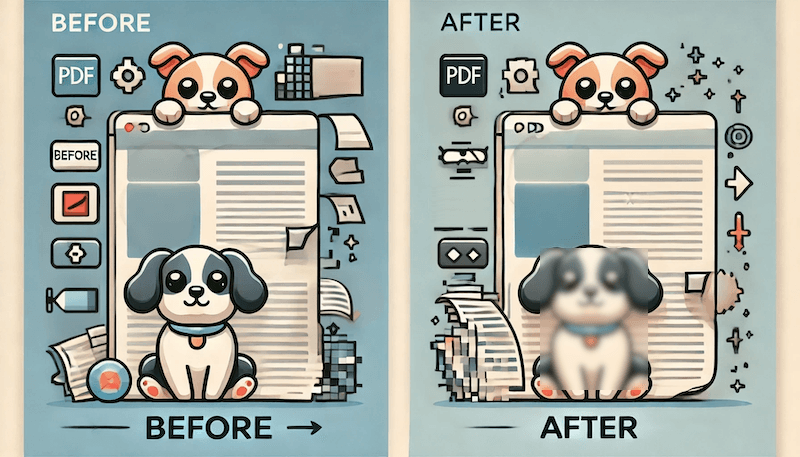
Het verkleinen van een PDF is een afweging: een kleiner bestand uploadt sneller, maar agressieve compressie kan scans onscherp maken of kleine tekst moeilijk leesbaar. De juiste instelling hangt af van wat er in het document staat en waar je het voor gaat gebruiken.
Kies het doel voordat je gaat comprimeren
Begin met de vereiste waaraan je moet voldoen:
- Een aanvraagportaal kan een maximale bestandsgrootte specificeren.
- E-mail- en berichtenservices kunnen bijlagen beperken.
- Een mobiele gebruiker heeft misschien een kleinere download nodig.
- Een archief- of printworkflow kan meer kwaliteit vereisen dan een webupload.
Als er geen limiet is opgegeven, bewaar dan het origineel en streef naar de kleinste vermindering die er nog goed uitziet en leesbaar is.
Wat beïnvloedt de PDF-grootte en kwaliteit?
Doel van het document
- Afdrukken: Zorg voor voldoende resolutie voor het beoogde papierformaat en inspecteer een voorbeeldpagina op 100%.
- Online delen: Een gematigde vermindering is vaak voldoende voor schermlezen.
- Archivering: Geef de voorkeur aan het origineel of een verliesloze workflow, en bewaar de bron apart.
Type inhoud
- Tekstrijke PDF's kunnen vaak worden gecomprimeerd zonder zichtbare verandering.
- Afbeeldingsrijke PDF's kunnen veel kleiner worden, maar foto's en scans kunnen detail verliezen.
- Gemengde documenten moeten zowel tekst als afbeeldingen controleren na compressie.
Resolutie
Resolutie beïnvloedt de scherpte van gescande afbeeldingen. Er is geen universele DPI-waarde: kies de laagste instelling die de kleinste vereiste tekst, stempels en handtekeningen leesbaar houdt.
Compressiemethode
Verliesgevende compressie produceert meestal een grotere grootte vermindering door afbeeldingsgegevens te wijzigen. Verliesloze optimalisatie behoudt de gegevens maar kan een kleinere vermindering opleveren. Font-subsetting kan de grootte verminderen zonder zichtbare tekst te veranderen wanneer dit door de PDF-toepassing wordt ondersteund.
PDF-standaarden
Gebruik PDF/A alleen wanneer een archief of organisatie dit specifiek vereist; het is niet automatisch een kleiner bestand. Gebruik PDF/X alleen voor een printworkflow die dit vereist.
Verminder een PDF met NeatFile
- Open PDF-grootte verminderen.
- Voeg de PDF toe en selecteer een compressieniveau.
- Download het resultaat en vergelijk de grootte met het origineel.
- Open het resultaat en inspecteer representatieve pagina's op normale leesgrootte.
NeatFile retourneert het origineel wanneer een optimalisatie een al klein PDF-bestand groter zou maken. Dit voorkomt dat compressie de bestandsgrootte onnodig verhoogt.
Praktische manieren om de grootte te verminderen
- Verwijder lege pagina's en dubbele scans voordat je gaat comprimeren.
- Snijd grote lege randen van gescande afbeeldingen af.
- Gebruik alleen grijswaarden wanneer kleur niet nodig is voor betekenis of bewijs.
- Bekijk tekst, handtekeningen, stempels en foto's voordat je uploadt.
- Bewaar het origineel zodat je later een minder agressieve instelling kunt proberen.
Veelvoorkomende fouten
- Een document dat bedoeld is voor afdrukken comprimeren met een alleen-webinstelling.
- Aannemen dat een kleiner bestand automatisch beter is.
- Het origineel vervangen voordat je de geëxporteerde PDF controleert.
- Kleur verwijderen die informatie bevat, zoals een stempel of gemarkeerd veld.
Een praktische kwaliteitscontrole
Controleer na compressie het aantal pagina's, de oriëntatie, selecteerbare tekst, afbeeldingen, handtekeningen en bestandsgrootte. Als iets moeilijk leesbaar is, keer dan terug naar het origineel en kies een mildere instelling. Probeer NeatFile’s PDF-grootte verminderen tool.