Jak zmniejszyć rozmiar PDF bez utraty czytelności
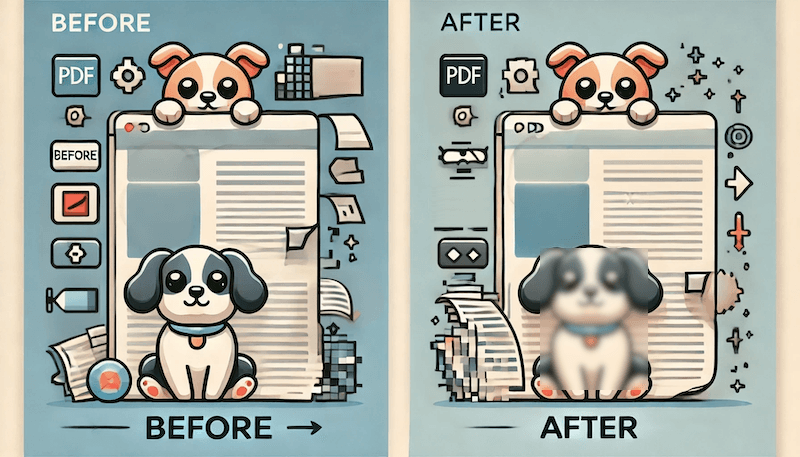
Zmniejszenie pliku PDF to kompromis: mniejszy plik ładowany jest szybciej, ale agresywna kompresja może sprawić, że skany będą rozmyte lub mały tekst trudny do odczytania. Odpowiednie ustawienie zależy od zawartości dokumentu i miejsca, w którym będzie używany.
Wybierz cel przed kompresją
Zacznij od wymagań, które musisz spełnić:
- Portal aplikacyjny może określać maksymalny rozmiar pliku.
- Usługi e-mailowe i komunikacyjne mogą ograniczać załączniki.
- Użytkownik mobilny może potrzebować mniejszego pobrania.
- Przepływ pracy archiwizacji lub druku może wymagać wyższej jakości niż przesyłanie w sieci.
Jeśli nie ma określonego limitu, zachowaj oryginał i dąż do jak najmniejszego zmniejszenia, które nadal wygląda i czyta się poprawnie.
Co wpływa na rozmiar i jakość PDF?
Cel dokumentu
- Druk: Zachowaj wystarczającą rozdzielczość dla zamierzonego rozmiaru papieru i sprawdź przykładową stronę w 100%.
- Udostępnianie online: Umiarkowane zmniejszenie często wystarcza do czytania na ekranie.
- Archiwizacja: Preferuj oryginał lub bezstratny przepływ pracy i zachowaj źródło osobno.
Typ zawartości
- PDF-y z dużą ilością tekstu często kompresują się bez widocznej zmiany.
- PDF-y z dużą ilością obrazów mogą stać się znacznie mniejsze, ale zdjęcia i skany mogą stracić szczegóły.
- Dokumenty mieszane wymagają sprawdzenia zarówno tekstu, jak i obrazów po kompresji.
Rozdzielczość
Rozdzielczość wpływa na ostrość skanowanych obrazów. Nie ma uniwersalnej wartości DPI: wybierz najniższe ustawienie, które zachowuje najmniejszy wymagany tekst, stemple i podpisy czytelne.
Metoda kompresji
Kompresja stratna zazwyczaj prowadzi do większego zmniejszenia rozmiaru poprzez zmianę danych obrazu. Optymalizacja bezstratna zachowuje dane, ale może prowadzić do mniejszego zmniejszenia. Podzestawienie czcionek może zmniejszyć rozmiar bez zmiany widocznego tekstu, gdy jest wspierane przez aplikację PDF.
Standardy PDF
Używaj PDF/A tylko wtedy, gdy archiwum lub organizacja tego wymaga; nie jest to automatycznie mniejszy plik. Używaj PDF/X tylko w przypadku przepływu pracy drukarskiej, który tego wymaga.
Zmniejsz PDF za pomocą NeatFile
- Otwórz Zmniejsz rozmiar PDF.
- Dodaj PDF i wybierz poziom kompresji.
- Pobierz wynik i porównaj jego rozmiar z oryginałem.
- Otwórz wynik i sprawdź reprezentatywne strony w normalnym rozmiarze do czytania.
NeatFile zwraca oryginał, gdy optymalizacja sprawiłaby, że już mały PDF stałby się większy. Zapobiega to niepotrzebnemu zwiększaniu rozmiaru pliku przez kompresję.
Praktyczne sposoby na zmniejszenie rozmiaru
- Usuń puste strony i duplikaty skanów przed kompresją.
- Przytnij duże puste marginesy z zeskanowanych obrazów.
- Używaj skali szarości tylko wtedy, gdy kolor nie jest wymagany dla znaczenia lub dowodu.
- Podglądaj tekst, podpisy, stemple i zdjęcia przed przesłaniem.
- Zachowaj oryginał, aby móc później spróbować mniej agresywnego ustawienia.
Powszechne błędy
- Kompresowanie dokumentu przeznaczonego do druku z ustawieniem tylko do użytku w sieci.
- Zakładanie, że mniejszy plik jest automatycznie lepszy.
- Zastępowanie oryginału przed sprawdzeniem wyeksportowanego PDF.
- Usuwanie koloru, który niesie informacje, takiego jak stempel lub podświetlone pole.
Praktyczna kontrola jakości
Po kompresji zweryfikuj liczbę stron, orientację, tekst do zaznaczenia, obrazy, podpisy i rozmiar pliku. Jeśli cokolwiek jest trudne do odczytania, wróć do oryginału i wybierz łagodniejsze ustawienie. Wypróbuj narzędzie NeatFile do zmniejszania rozmiaru PDF.