Cum să reduci dimensiunea PDF-ului fără a pierde lizibilitatea
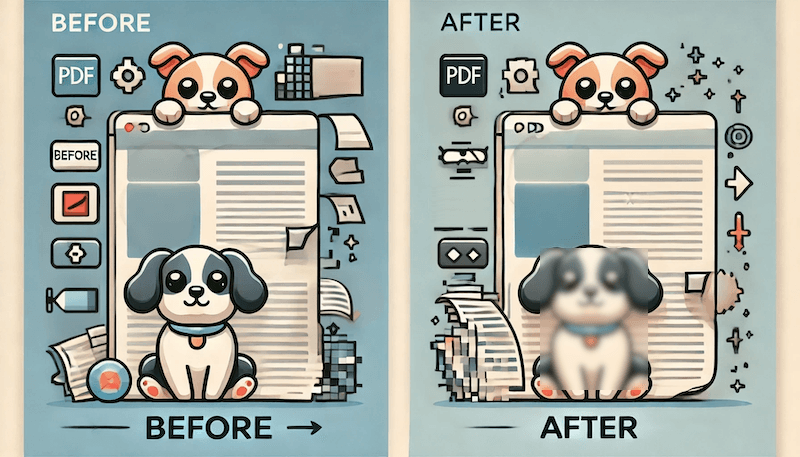
Reducerea unui PDF este un compromis: un fișier mai mic se încarcă mai repede, dar o compresie agresivă poate face ca scanările să fie neclare sau textul mic să fie greu de citit. Setarea corectă depinde de ceea ce se află în document și de locul în care îl vei folosi.
Alege ținta înainte de a comprima
Începe cu cerința pe care trebuie să o îndeplinești:
- Un portal de aplicații poate specifica o dimensiune maximă a fișierului.
- Serviciile de email și mesagerie pot limita atașamentele.
- Un utilizator mobil poate avea nevoie de un download mai mic.
- Un flux de arhivare sau imprimare poate necesita mai multă calitate decât un upload pe web.
Dacă nu există o limită specificată, păstrează originalul și vizează cea mai mică reducere care încă arată și se citește corect.
Ce afectează dimensiunea și calitatea PDF-ului?
Scopul documentului
- Imprimare: Păstrează o rezoluție suficientă pentru dimensiunea hârtiei intenționate și inspectează o pagină de probă la 100%.
- Partajare online: O reducere moderată este adesea suficientă pentru citirea pe ecran.
- Arhivare: Preferă originalul sau un flux de lucru fără pierderi și păstrează sursa separat.
Tipul de conținut
- PDF-uri bogate în text se comprimă adesea fără o schimbare vizibilă.
- PDF-uri bogate în imagini pot deveni mult mai mici, dar fotografiile și scanările pot pierde detalii.
- Documentele mixte necesită verificarea atât a textului, cât și a imaginilor după compresie.
Rezoluția
Rezoluția afectează claritatea imaginilor scanate. Nu există o valoare DPI universală: alege cea mai mică setare care păstrează textul, ștampilele și semnăturile necesare lizibile.
Metoda de compresie
Compresia cu pierderi produce de obicei o reducere mai mare a dimensiunii prin modificarea datelor imaginii. Optimizarea fără pierderi păstrează datele, dar poate produce o reducere mai mică. Subsetarea fonturilor poate reduce dimensiunea fără a schimba textul vizibil atunci când este suportată de aplicația PDF.
Standardele PDF
Folosește PDF/A doar atunci când o arhivă sau o organizație o cere în mod specific; nu este automat un fișier mai mic. Folosește PDF/X doar pentru un flux de lucru de imprimare care o necesită.
Reduce un PDF cu NeatFile
- Deschide Reduce PDF Size.
- Adaugă PDF-ul și selectează un nivel de compresie.
- Descarcă rezultatul și compară dimensiunea acestuia cu originalul.
- Deschide rezultatul și inspectează paginile reprezentative la dimensiunea normală de citire.
NeatFile returnează originalul atunci când o optimizare ar face un PDF deja mic mai mare. Acest lucru previne creșterea dimensiunii fișierului în mod inutil.
Modalități practice de a reduce dimensiunea
- Elimină paginile goale și scanările duplicate înainte de compresie.
- Decupează marginile mari goale din imaginile scanate.
- Folosește nuanțe de gri doar atunci când culoarea nu este necesară pentru semnificație sau dovezi.
- Previziunează textul, semnăturile, ștampilele și fotografiile înainte de a le încărca.
- Păstrează originalul pentru a putea încerca o setare mai puțin agresivă mai târziu.
Greșeli comune
- Comprimarea unui document destinat imprimării cu o setare doar pentru web.
- Presupunerea că un fișier mai mic este automat mai bun.
- Înlocuirea originalului înainte de a verifica PDF-ul exportat.
- Eliminarea culorii care conține informații, cum ar fi o ștampilă sau un câmp evidențiat.
O verificare practică a calității
După compresie, verifică numărul de pagini, orientarea, textul selectabil, imaginile, semnăturile și dimensiunea fișierului. Dacă ceva este greu de citit, revino la original și alege o setare mai blândă. Încearcă instrumentul Reduce PDF Size de la NeatFile.