Hur man konverterar JPG-bilder till PDF
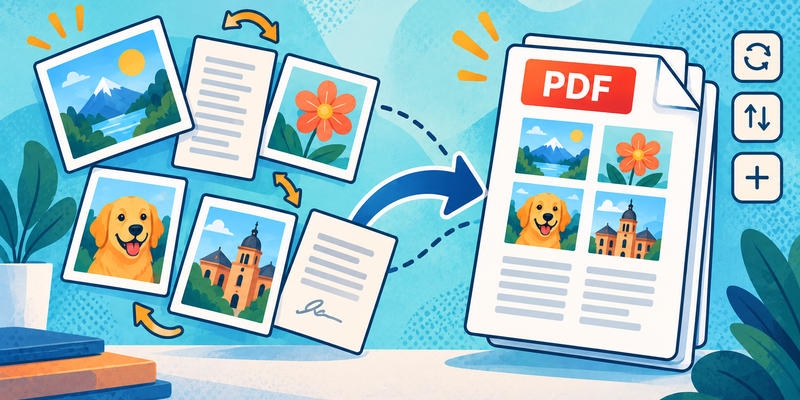
Att omvandla JPG-bilder till en PDF gör det enklare att skicka in, skriva ut eller dela foton, skanningar och skärmdumpar som ett enda dokument. NeatFile konverterar bilder i din webbläsare och låter dig ordna sidorna innan du skapar PDF-filen.
Konvertera JPG-filer till PDF
- Öppna JPG till PDF.
- Välj en eller flera JPG-bilder, eller dra dem till uppladdningsområdet.
- Dra bildkort för att ställa in sidordningen.
- Rotera eller ta bort en bild vid behov.
- Välj sidstorlek, orientering och marginaler i inställningspanelen.
- Ange ett utdatafilnamn och välj Skapa PDF.
- Välj Ladda ner PDF när resultatet är klart.
Varje bild blir en PDF-sida. För att kombinera JPG- och PNG-filer i samma dokument, använd Bilder till PDF.
Vilken sidstorlek ska jag välja?
Använd Anpassa till bild när det är viktigt att bevara de ursprungliga dimensionerna. Välj A4 eller Letter när PDF-filen ska skrivas ut eller laddas upp till ett formulär med en standard sidstorlek. Använd marginaler för att hålla viktig information borta från sidkanten.
Kontrollera resultatet
Öppna den nedladdade PDF-filen och verifiera att sidorna är i avsedd ordning, bilderna är upprätta och texten är läsbar. För känsliga dokument, ladda ner resultatet och lagra det där du kontrollerar åtkomsten.
Vanliga frågor om JPG till PDF
Kan jag konvertera mer än en JPG åt gången?
Ja. Lägg till flera bilder och ordna dem i den ordning du vill. Varje bild blir en sida i den exporterade PDF-filen.
Kan jag inkludera PNG-bilder?
Ja. Använd Bilder till PDF när ditt dokument innehåller både JPG- och PNG-filer.
Kommer konvertering av en JPG till PDF att förbättra bildkvaliteten?
Nej. Konvertering ändrar behållarformatet; det återställer inte detaljer som saknades i den ursprungliga bilden. Kontrollera bildens orientering och läsbarhet innan du skapar PDF-filen.
Relaterade verktyg
Prova JPG till PDF för att omvandla foton eller skanningar till en delbar PDF.