Hur man minskar PDF-storlek utan att förlora läsbarhet
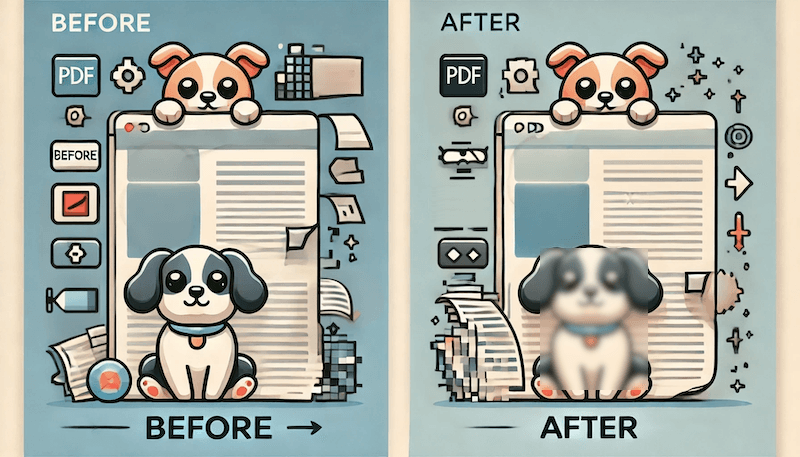
Att minska en PDF är en avvägning: en mindre fil laddas upp snabbare, men aggressiv komprimering kan göra skanningar suddiga eller liten text svår att läsa. Den rätta inställningen beror på vad som finns i dokumentet och var du kommer att använda det.
Välj målet innan du komprimerar
Börja med kravet du behöver uppfylla:
- En ansökningsportal kan specificera en maximal filstorlek.
- E-post- och meddelandetjänster kan begränsa bilagor.
- En mobilanvändare kan behöva en mindre nedladdning.
- Ett arkiv- eller utskriftsarbetsflöde kan kräva mer kvalitet än en webbuppladdning.
Om det inte finns något angivet gräns, behåll originalet och sikta på den minsta minskningen som fortfarande ser bra ut och är läsbar.
Vad påverkar PDF-storlek och kvalitet?
Dokumentets syfte
- Utskrift: Håll tillräcklig upplösning för den avsedda pappersstorleken och inspektera en provsida vid 100%.
- Online delning: En måttlig minskning är ofta tillräcklig för skärmläsning.
- Arkivering: Föredra originalet eller ett förlustfritt arbetsflöde, och bevara källan separat.
Innehållstyp
- Texttunga PDF-filer komprimeras ofta utan synlig förändring.
- Bildtunga PDF-filer kan bli mycket mindre, men foton och skanningar kan förlora detaljer.
- Blandade dokument behöver både text och bilder kontrolleras efter komprimering.
Upplösning
Upplösning påverkar skärpan på skannade bilder. Det finns inget universellt DPI-värde: välj den lägsta inställningen som håller den minsta nödvändiga texten, stämplar och signaturer läsbara.
Komprimeringsmetod
Förlustkomprimering ger vanligtvis en större storleksminskning genom att ändra bilddata. Förlustfri optimering bevarar datan men kan ge en mindre minskning. Teckensnittssubsettering kan minska storleken utan att ändra synlig text när det stöds av PDF-applikationen.
PDF-standarder
Använd PDF/A endast när ett arkiv eller en organisation specifikt kräver det; det är inte automatiskt en mindre fil. Använd PDF/X endast för ett utskriftsarbetsflöde som kräver det.
Minska en PDF med NeatFile
- Öppna Minska PDF-storlek.
- Lägg till PDF-filen och välj en komprimeringsnivå.
- Ladda ner resultatet och jämför dess storlek med originalet.
- Öppna resultatet och inspektera representativa sidor i normal lässtorlek.
NeatFile returnerar originalet när en optimering skulle göra en redan liten PDF större. Detta förhindrar att komprimering ökar filstorleken onödigt.
Praktiska sätt att minska storleken
- Ta bort tomma sidor och duplicerade skanningar innan komprimering.
- Beskär stora tomma kanter från skannade bilder.
- Använd gråskala endast när färg inte krävs för betydelse eller bevis.
- Förhandsgranska text, signaturer, stämplar och foton innan du laddar upp.
- Behåll originalet så att du kan prova en mindre aggressiv inställning senare.
Vanliga misstag
- Komprimera ett dokument avsett för utskrift med en webbendast-inställning.
- Anta att en mindre fil automatiskt är bättre.
- Ersätta originalet innan du kontrollerar den exporterade PDF-filen.
- Ta bort färg som bär information, såsom en stämpel eller markerat fält.
En praktisk kvalitetskontroll
Efter komprimering, verifiera sidantal, orientering, valbar text, bilder, signaturer och filstorlek. Om något är svårt att läsa, återgå till originalet och välj en mildare inställning. Prova NeatFiles verktyg för att minska PDF-storlek.